DNS Ayarları Değiştirme (2025): PC, Android ve iPhone için DNS Değiştirme Rehberi
İnternet hızınızı artırmak ve gizliliğinizi korumak istiyorsanız, DNS ayarlarını değiştirme işlemi büyük önem taşır. Bu rehberde modem, Windows, Mac, Android ve iPhone cihazlarda DNS değiştirme adımlarını anlattık. Ayrıca en hızlı ve güvenli DNS adreslerini 2025 listesiyle paylaşıyoruz.
DNS Nedir?
DNS (Domain Name System), internet sitelerinin adlarını IP adreslerine dönüştüren sistemdir. Yani tarayıcıya “technopiyon.com” yazdığınızda, DNS bu ismi arka planda IP adresine çevirerek sitenin açılmasını sağlar.

Her cihazın kendine özgü bir IP adresi bulunur. Ancak web sitelerinin IP adreslerini ezberlemek mümkün olmadığı için DNS sunucuları bu bağlantıyı kolaylaştırır.
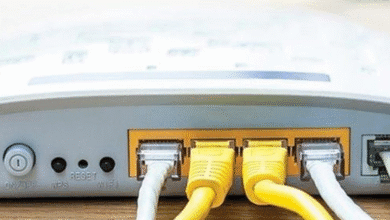
Modem DNS Ayarları Değiştirme
Tüm cihazların aynı DNS adresini kullanmasını istiyorsanız, en doğru yöntem modem üzerinden DNS değiştirmek olacaktır.
Adımlar:
- Modem arayüzüne erişmek için tarayıcıya modem IP adresinizi yazın (örnek: 192.168.1.1).
- Kullanıcı adı ve şifreyle giriş yapın.
- “Ağ”, “İnternet” veya “LAN” sekmesine gidin.
- “ISP tarafından atanan DNS sunucusunu kullan” seçeneğini devre dışı bırakın.
- Tercih ettiğiniz DNS adreslerini girin.
- Değişiklikleri kaydedin ve modemi yeniden başlatın.
Bu yöntemle modeme bağlı tüm cihazlar aynı DNS sunucusunu kullanır.
Windows 10 DNS Değiştirme

Windows 10’da DNS değiştirme adımları:
- Başlat menüsünden Ayarlar’ı açın.
- Ağ ve İnternet > WiFi menüsüne gidin.
- Sağdaki Bağdaştırıcı seçeneklerini değiştire tıklayın.
- Kullanılan bağlantıya sağ tıklayın, Özellikler’i seçin.
- İnternet Protokolü Sürüm 4 (TCP/IPv4) üzerine tıklayın.
- “Aşağıdaki DNS sunucu adreslerini kullan” kutusunu işaretleyin.
- Tercih ettiğiniz DNS adreslerini yazın ve kaydedin.
Mac DNS Ayarları Değiştirme

Mac bilgisayarda DNS değiştirme:
- Sol üstteki Apple menüsünden Sistem Ayarları’na gidin.
- Ağlar > WiFi veya Ethernet bağlantısını seçin.
- İleri Düzey > DNS sekmesine tıklayın.
- + simgesine tıklayarak yeni DNS adresinizi girin.
Android DNS Değiştirme
Android 9 ve üzeri sürümlerde DNS değiştirme oldukça kolaydır.
Adımlar:
- Ayarlar > Ağ ve İnternet menüsüne girin.
- Gelişmiş > Özel DNS bölümünü açın.
- “Özel DNS sağlayıcı ana bilgisayar adı” seçeneğini işaretleyin.
- DNS adresini girin (örnek:
1dot1dot1dot.cloudflare-dns.com).

Bu yöntemle DNS değişikliği sistem genelinde geçerli olur.
iPhone DNS Ayarları Değiştirme
iPhone DNS değiştirme adımları:
- Ayarlar > WiFi menüsünü açın.
- Bağlı olduğunuz ağı seçin.
- DNS’i ayarla > Elle seçeneğine dokunun.
- Eski DNS sunucularını silin.
- + simgesiyle yeni DNS adreslerini girin ve kaydedin.

En İyi DNS Adresleri (2025)
| DNS Sağlayıcı | Birincil Adres | İkincil Adres |
|---|---|---|
| Google Public DNS | 8.8.8.8 | 8.8.4.4 |
| Cloudflare | 1.1.1.1 | 1.0.0.1 |
| OpenDNS | 208.67.222.222 | 208.67.220.220 |
| Quad9 | 9.9.9.9 | 149.112.112.112 |
| OpenNIC | 192.71.245.208 | 94.247.43.254 |
| Yandex DNS | 77.88.8.88 | 77.88.8.2 |
| Comodo Secure | 8.26.56.26 | 8.20.247.20 |
| Verisign | 64.6.64.6 | 64.6.65.6 |
| AdGuard | 176.103.130.130 | 176.103.130.131 |
DNS adresi değiştirerek internet hızınızı artırabilir, güvenliğinizi güçlendirebilir ve bazı bölgesel kısıtlamaları aşabilirsiniz.