iPhone DNS Ayarları Nasıl Değiştirilir? (2025 Rehberi)
iPhone kullanıcıları, internet hızını artırmak, reklamlardan kurtulmak veya erişim engeli olan sitelere ulaşmak için DNS ayarlarını değiştirebilir. iOS işletim sistemi hücresel veri üzerinden DNS değişikliğine izin vermez; bu işlem yalnızca bağlı olunan Wi-Fi ağlarında yapılabilir. Dolayısıyla bağlandığınız her ağ için DNS ayarlarını manuel olarak girmeniz gerekir.
DNS (Domain Name System), internet üzerindeki alan adlarını IP adreslerine çevirir. Örneğin tarayıcıya bir site adı yazıldığında, DNS bu ismi ilgili IP adresine yönlendirerek bağlantıyı kurar. İnternet servis sağlayıcılarının DNS filtrelemeleri sebebiyle, kullanıcılar özgür ve güvenli erişim için alternatif DNS servislerini tercih eder.
iPhone DNS Değiştirme Adımları
iPhone’da DNS ayarlarını değiştirmek oldukça basittir. Aşağıdaki adımları izleyerek birkaç dakika içinde ayarları güncelleyebilirsiniz:
- Ayarlar menüsünü açın.
- Wi-Fi bölümüne gidin.
- DNS ayarını değiştirmek istediğiniz ağın yanında bulunan mavi “i” simgesine dokunun.
- Açılan ekranda en aşağıya inin ve “DNS’i Ayarla” seçeneğini bulun.
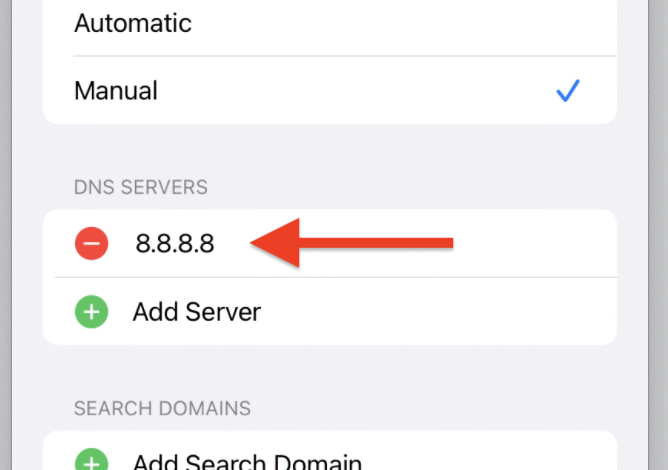
- Varsayılan Otomatik seçeneğini Elle olarak değiştirin.
- Mevcut DNS adreslerini silin, ardından “Sunucu Ekle” bölümüne yeni DNS adreslerini girin.
- Örneğin Google DNS için şu adresleri yazabilirsiniz:
- 8.8.8.8
- 8.8.4.4
- Kaydet seçeneğine dokunun ve çıkış yapın.
Bu işlemin ardından iPhone, yalnızca o Wi-Fi ağı için seçtiğiniz DNS sunucularını kullanmaya başlayacaktır. Farklı bir ağa bağlandığınızda aynı işlemi tekrar yapmanız gerekir.
2025’in En Çok Kullanılan DNS Adresleri
- Google DNS: 8.8.8.8 – 8.8.4.4
- Cloudflare: 1.1.1.1 – 1.0.0.1
- AdGuard DNS: 94.140.14.14 – 94.140.15.15
- OpenDNS: 208.67.222.222 – 208.67.220.220
- CleanBrowsing: 185.228.168.9 – 185.228.169.9
Google ve Cloudflare hız odaklı kullanım için öne çıkarken, AdGuard reklam engelleme konusunda popülerdir. CleanBrowsing ise aileler için çocuklara uygun güvenli internet filtresi sunar.
Kullanıcılar İçin İpuçları
- Sık Wi-Fi değiştiriyorsanız her ağda DNS’i ayrı ayrı ayarlamanız gerekir.
- Oyun ve video akışında hız istiyorsanız Google veya Cloudflare DNS tercih edebilirsiniz.
- Çocuklu aileler için CleanBrowsing daha güvenli bir seçimdir.
- Reklamlardan arınmış bir deneyim için AdGuard DNS kullanılabilir.